

WPS下载后如何开启常用格式兼容?
WPS下载后怎样开启常用格式兼容?这个问题是许多用户在使用WPS办公软件时常常会遇到的。为了提升文档的可操作性及兼容性,了解如何开启常用格式的兼容性显得尤为重要。本文将为您提供五个方案,帮助您轻松开启WPS中的常用格式兼容选项,让您的日常文档处理更加顺畅。
如何启用WPS的兼容模式
选择文档的格式
确认文档格式:
检查格式: 在打开WPS后,查看当前文档的保存格式。
良好的开始是确保了解哪种格式与您所需的兼容性相关。
更改为兼容格式:
点击“文件”: 在工具栏中选择“文件”选项,找到“另存为”功能。
将文档转换为其他兼容格式(如.doc或.xls),这样可以确保在不同设备和软件中打开时,不会出现兼容性问题。
更新格式设置:
调整设置: 在“选项”中查找“保存”选项,查看默认的保存格式。
可以选择默认的兼容格式,这样在每次保存时都能确保文件的格式兼容。
使用WPS的兼容性工具
利用“兼容模式”功能:
开启功能: 打开需要编辑的文档,查看文档工具栏是否显示了“兼容模式”提示。
如果没有出现,检查文档格式,确保它处于兼容模式下。
兼容模式
轻松检视并启用文档的兼容模式,保障格式一致性。
格式转换
一键转换文件格式,轻松实现跨平台访问与编辑。
兼容性检查
使用内置工具,快速发现文档中的兼容性问题。
文档压缩
打包文件确保格式不失真,适合分享与存储。
导出选项
多种导出格式可选,确保无论环境都能正常打开。
云端共享
利用云服务功能,便捷分享文档避免格式问题。
检查兼容性选项:
使用辅助工具: 在“文件”菜单中,选择“检查兼容性”选项。
此工具将帮助您找出可能会在其他软件中出现的格式问题。
在使用WPS进行文档处理时,务必先检查文档的保存格式,可以通过点击‘文件’选项,选择‘另存为’,确保将文件保存为兼容格式,提高跨平台使用的顺畅性。
处理兼容性提示:
根据提示修改: 在检查兼容性后,系统可能会提示您需要修改的格式或内容。
根据诊断结果进行调整,确保文档能在各种环境下正常打开。
编辑文档时保持兼容性
规避复杂功能
避免使用特定功能:
简化功能: 在编辑文档时,避免使用一些复杂的格式设置(如高级样式、特效等)。
这些功能可能导致在其他软件中出现展示问题。
保持简单布局:
直接结构: 在构建文档的布局时,选择简单的段落和表格,尽量使用基础格式。
简单的文档结构在传输和打开时更能兼顾兼容性。
选用常用字体:
使用常见字体: 在WPS中,保持使用常见字体(如Arial、Times New Roman等)。
特色字体可能在其他设备上显示错乱,使用标准字体能有效避免这种问题。
导出与分享文档
导出为PDF格式:
保存为PDF: 在完成文档编辑后,将文件导出为PDF格式。
PDF格式在不同平台上都能保持一致显示,避免格式的问题。
使用云服务共享:
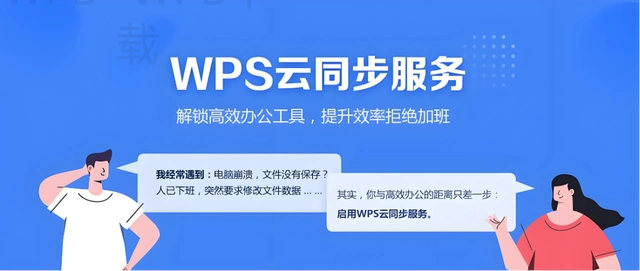
云端存储: 考虑使用WPS的云端服务,直接分享链接而不是文件。
这样其他人打开时格式问题几乎不会出现,确保了兼容性。
压缩文档:
打包文件: 如果文档包含多个文件元素(如图像、表格),考虑将其打包成ZIP文件。
这能够确保在传输的过程中,文档的结构无法被损毁。
配置WPS的兼容设置
修改默认设置
进入设置菜单:
打开设置: 在WPS中,点击右上角“设置”菜单,选择“兼容性设置”。
这里可以找到许多关于文件格式的选项。
选择兼容性模式:
设置默认模式: 找到“默认格式选项”,选择兼容性最强的格式。
这样做能确保日后新创建的文件都能保持兼容性。
保存更改:
应用设置: 完成设置后,别忘了保存您的更改,使其生效。
确保每次使用WPS时都能享受无缝的兼容体验。
检查更新
定期更新软件:
保持最新: 定期为WPS检查更新,并安装最新版本。
软件更新通常会针对兼容性问题做出改进。
关注兼容性更新日志:
了解变化: 在每次更新后查看更新日志,了解新版本对格式兼容性的影响。
这能帮助您避免因版本差异造成的兼容性问题。
反馈问题:
提交反馈: 如果遇到难以解决的兼容性问题,可通过WPS的反馈渠道进行反馈。
这样不仅能解决自己的问题,也有助于开发团队优化产品。
导入外部文档以保持兼容
选择合适的导入格式
导入来自其他办公软件的文件:
了解格式: 确定需要导入的文件格式是否支持WPS。
了解可用的格式帮助选择合适的导入方式。
使用“导入文档”功能:
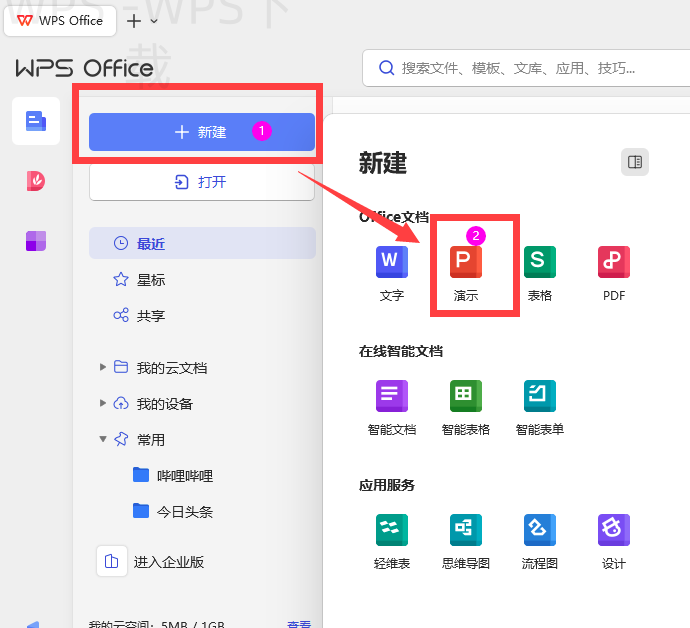
找到功能: 在WPS中,选择“文件”然后点击“导入文档”。
此功能将帮助您导入外部文档并保持基本格式。
调整导入设置:
设置参数: 在导入时,检查所用的设置,确保选择兼容性最强的导入方式。
配置合适的参数能减小文件损失的可能性。
处理导入之后的兼容问题
检查导入后的格式:
查看内容: 导入完成后,先检查文档的整体格式和内容。
确保所有元素都呈现正常,能防止后续处理中的困扰。
逐项调整格式:
修复问题: 对于导入后出现的格式问题,可以逐项调整。
先检查字体、段落样式等元素,以确保后续处理不造成错误。
保存为兼容格式:
再次保存: 修正完毕后,务必将文档另存为兼容格式。
这样可以进一步确保不论在何种环境下,文档的稳定性和可读性都有保障。
WPS常见问题解答
WPS中无法打开.doc文件,怎么解决?
首先检查格式: 确保文件确实是.doc格式。如果不是,需将其转换为WPS兼容格式。
其次更新软件: 检查WPS是否是最新版本,过时的版本可能会导致格式问题。
为什么编辑过程中出现格式错乱?
避免复杂设置: 尽量使用简单的样式和布局,复杂的功能可能导致兼容性问题。 检查字体: 确保使用常见字体,避免特色字体造成的图文错位。
如何确保分享文档时格式不会失真?
导出文档为PDF格式通常是最佳选择,PDF格式在大多数平台上都能保持一致显示。
考虑使用WPS的云端分享功能,可以直接分享链接,避免文件传输中的格式问题。
通过以上的说明,您应当能够掌握如何在WPS下载后开启常用格式兼容的技巧。这些 将帮助您轻松处理各种文档格式,提升工作效率。

WPS Office下载为什么成为PDF转换用户的理想选择? […]
想要快速进入WPS Office的表格制作状态其实并不困难。 […]
WPS Office下载如何实现与云文档的高效结合?本文将为 […]
WPS Office下载到底更适合新人还是老手?这个问题的答 […]
WPS Office下载完成后怎样提升启动速度?本文将为您提 […]
在下载WPS Office之前,了解权限提示是确保设备安全运 […]