

如何快速下载和更新WPS软件?
在使用WPS软件的过程中,常常会遇到版本更新或者新版本下载的问题。 如何快速下载和更新WPS软件呢?本文将为你提供多种解决方案和具体实现方式,让你能轻松获取最新版本的WPS软件,确保办公效率不受影响。
直接从WPS官网下载安装
在WPS官网上下载和更新软件是最直接和安全的方式。
访问WPS官网
打开浏览器: 你需要在浏览器中输入WPS官网地址。
浏览器支持多种, 使用Chrome或Edge。
选择下载页面: 在官网首页,找到“下载”或“产品”板块,点击进入。
下载最新版本
点击下载链接: 在下载页面,选择适合你的操作系统版本(如Windows、Mac)。
确保选择与您的系统相对应的版本,以免兼容性问题。
安装程序下载: 点击下载后,浏览器会开始下载安装程序,文件大小和下载时间因网络而异。
安装软件或更新
运行安装程序: 下载完成后,双击安装程序图标,启动安装。
可能需要选择“安装”或“更新”选项,根据提示进行操作。
官方安全
从WPS官网下载,保障软件安全性与版本合规性。
便捷更新
使用内置更新功能,轻松保持WPS最新版。
手机友好
支持在手机应用商店快捷下载,随时随地办公。
云同步
通过云服务实现数据无缝同步,方便备份和共享。
兼容多平台
支持Windows、Mac等多种系统,满足不同用户需求。
增强功能
新版本提供更多智能工具,提高办公效率。
完成安装: 根据系统提示完成安装,重启电脑后即可使用新版本WPS。
使用WPS内置更新功能
WPS自身提供了更新功能,可以方便快捷地进行软件更新。
在访问WPS官网时,确保使用最新版本的浏览器,并仔细选择与你操作系统匹配的下载链接,以避免兼容性问题和下载错误。
打开WPS软件
启动WPS: 打开WPS软件。
确保你当前使用的是较旧版本,以便进行更新。
进入设置页面: 在界面的右上角,点击“设置”或“帮助”按钮。
检查更新
选择“检查更新”: 在设置菜单中,找到“检查更新”选项。
点击后,系统会自动检测是否有可用的更新版本。
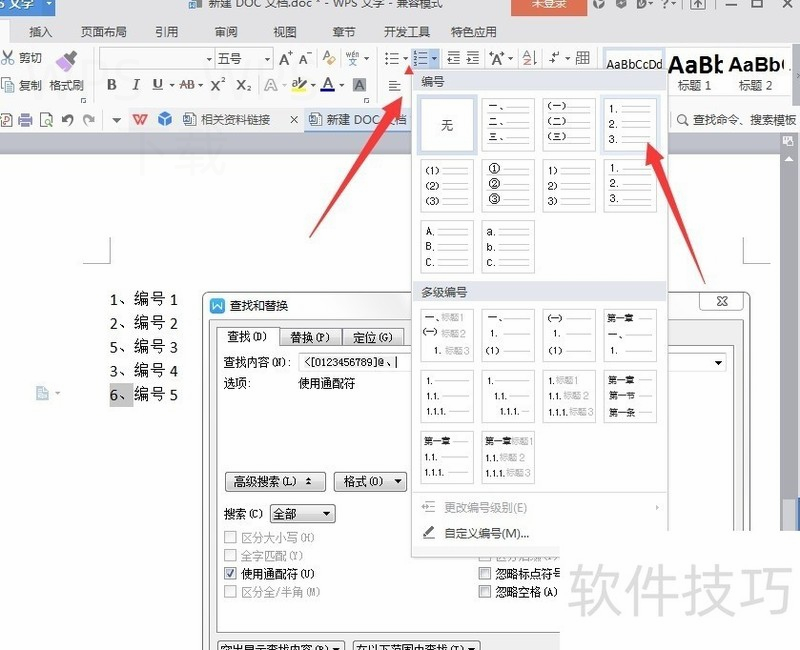
确认更新: 如果有新版本,会提示你下载更新,点击确认即可。
下载和安装更新
等待下载完成: 更新程序会自动下载最新版本,见证这一过程。
记得保持网络连接畅通,以免下载中断。
完成安装: 下载后,系统会自动进行安装,根据提示完成即可。
通过手机应用商店下载更新
如果你是手机用户,可以通过应用商店轻松下载和更新WPS软件。
打开应用商店
选择应用商店: 根据你的手机系统(Android或iOS),打开对应的应用商店。
在Android上一般使用Google Play,在iPhone上使用App Store。
搜索WPS: 在搜索框中输入“WPS Office”,点击搜索按钮。
下载或更新应用
选择WPS Office: 找到搜索结果中的WPS Office应用,点击进入详情页面。
如果你尚未下载,点击“安装”按钮;如果已安装,会显示“更新”选项。
点击安装或更新: 根据需要点击相应按钮,等待应用完成下载或更新。
完成安装或更新
检查更新状态: 下载完成后,应用会自动更新,查看手机桌面即可看到新图标。
在手机设置中,也可以查看WPS的版本号。
运行WPS: 点击图标启动WPS软件,体验新版本功能。
利用第三方软件管理工具更新
一些综合管理工具也能帮助你快速下载和更新WPS软件。
下载软件管理工具
寻找可信的管理工具: 你可以在网上找到如“应用宝”、“豌豆荚”等管理工具。
在前往官网下载并安装它们,确保来源安全。
打开软件管理工具: 点击图标启动下载的管理工具。
查找WPS软件
搜索WPS Office: 在管理工具中找到搜索框,输入“WPS”。
这类工具通常会展示应用的最新版本和安装状态。

点击下载或更新: 选择WPS后,点击“下载”或“更新”按钮,程序会自动进行处理。
完成更新
等待下载完成: 管理工具会自动下载和安装WPS,通常速度较快。
如果下载时间过长,请检查网络连接。
运行更新后的WPS: 更新完成后,启动应用,你将享受新功能的便利。
通过文件共享或网络云同步下载
如果你有其他设备上的WPS文件,可以直接通过云共享下载。
使用云存储共享下载
选择云服务: 如你使用百度网盘、Google Drive等云服务,上传WPS安装包。
确保在使用云服务时网络连接良好。
找到共享文件: 在其他设备上打开相应的云服务,找到上传的WPS安装包文件。
下载安装包
下载安装包: 点击文件,选择“下载”选项,下载至本地设备。
云服务通常会提供多种下载选项,选择适合的。
解压或直接安装: 下载后,若为压缩文件请先解压,再双击安装包进行安装。
安装WPS软件
完成软件安装: 按照安装程序的提示进行安装,最终完成后即可使用。
安装完成后,可以通过桌面图标快速访问WPS。
确保版本更新: 如果安装的是较旧版本,请在软件内检查更新。
WPS常见问题解答
如何查看当前WPS版本?
在打开的WPS软件中,点击右上角的“帮助”或“设置”选项,选择“关于”即可看到当前版本号。
WPS更新后数据是否安全?
一般情况下,软件更新不会影响已保存的数据,但 定期备份重要文档,以防出现突发情况。
如何删除已有的WPS版本?
在电脑的控制面板或手机的应用管理中找到WPS,选择“卸载”即可。请确保先备份重要数据。
通过以上的几种方案和详细的操作步骤,相信你能轻松顺利地下载和更新WPS软件,提升工作效率,确保顺利完成各项文档处理任务。

WPS Office下载为什么成为PDF转换用户的理想选择? […]
想要快速进入WPS Office的表格制作状态其实并不困难。 […]
WPS Office下载如何实现与云文档的高效结合?本文将为 […]
WPS Office下载到底更适合新人还是老手?这个问题的答 […]
WPS Office下载完成后怎样提升启动速度?本文将为您提 […]
在下载WPS Office之前,了解权限提示是确保设备安全运 […]