

如何在微软官方下载WPS软件?
想要在微软官方下载WPS软件并不复杂,这里会详细阐述不同的下载方式,帮助你顺利完成安装。WPS Office 是一款功能强大的办公软件,能够极大提升工作和学习效率。本文将从多个方面为你介绍如何在微软平台上下载WPS软件,确保你能够快速找到最适合自己的下载方式。
在WPS官网直接下载
访问官方网站获取
进入WPS官网: 打开浏览器,输入”WPS官网”进行搜索,或直接访问 https://www.wps.cn。
访问官网后,你会看到首页的下载链接。点击”免费下载”或”获取WPS”按钮,将引导你到下载页面,在这里你可以选择适合你操作系统的版本进行下载。
选择合适版本: 根据你的电脑操作系统,大多数版本会提供Windows、Mac,以及移动端的选择。确保选择正确,以避免兼容性问题。若不确定,点击信息图标或查看说明获取更多细节。
下载软件: 点击你所选择版本的下载链接,下载将自动开始。通常下载文件为压缩包或安装包,耐心等待下载完成,确保网络通畅。
通过搜索引擎查找
使用搜索引擎: 利用百度、谷歌等搜索引擎,输入”如何在微软官方下载WPS”。搜索引擎会为你展示多个有效链接。
通常情况下, 优先点击官网链接,确保下载到官方正版。
浏览各类链接: 在搜索结果中,注意网页标题和简介,寻找可信的下载来源,确保安全。尽量避开不知名的网站,以免下载到含有恶意软件的版本。
执行下载: 点击对应链接后,重复之前官网的下载步骤,关注选择你需要的版本和下载位置,确保不遗漏。
利用Windows应用商店下载
打开Windows应用商店
查找应用商店: 在任务栏中点击应用商店图标或在搜索栏中输入”Microsoft Store”进行访问。
对于Windows 10及以上版本,直接使用预装的应用商店功能非常方便。
搜索WPS: 在应用商店的搜索框中输入”WPS Office“,然后按回车进行查询。
确保查看应用程序的开发者是否为官方,通常会在下载描述中注明“金山办公”字样。
官网下载
直接从WPS官网获取最新软件版本,确保安全可靠。
多平台支持
支持Windows、Mac等多个操作系统,满足不同用户需求。
版本选择
可根据操作系统选择合适WPS版本,避免兼容性问题。
便捷更新
应用商店提供简单的更新方式,保持软件最新。
社交媒体
关注官方社交账号,获取最新动态和下载链接。
社区支持
通过论坛和用户讨论获得宝贵的使用经验和建议。
下载并安装: 选择正确的WPS Office应用,并点击下载按钮。下载完成后,系统会自动安装。你可以在开始菜单中找到并启动程序。
查看常规更新
打开应用商店: 再次访问Windows应用商店,在首页导航中找到”更新”选项。
应用商店会自动为你检测所有已下载应用的更新情况。
在下载WPS软件之前,可以先检查你的操作系统版本,确保选择与其匹配的下载文件,避免安装时出现兼容性问题。
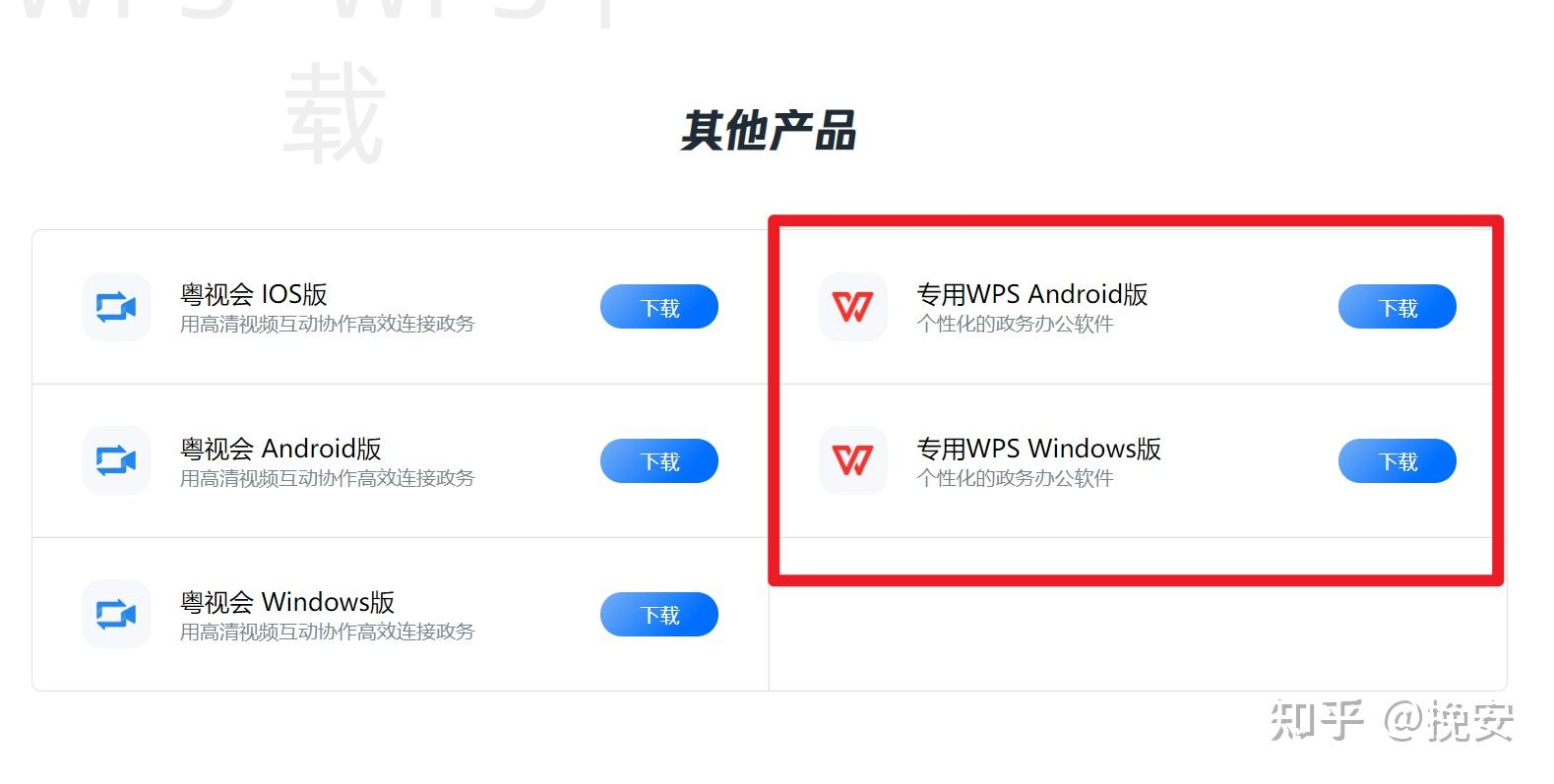
选择WPS更新: 如果WPS Office有更新可用,会显示在更新列表中。点击”更新”,确保你的软件为最新版本。
更新可以修复可能存在的bug并提供新功能,保持良好的使用体验。
完成更新: 等待更新过程完成,系统会提示更新已成功,你可以重新启动WPS以体验新功能。
通过社交媒体及软件下载平台
社交媒体查找
关注官方账号: 在微博、微信公众号等社交平台上,你可以寻找”WPS Office”官方账号,查看他们发布的下载链接和信息。
社交账号通常会提供最新消息和活动,有时会有限时促销或赠品。
获得用户反馈: 在社交媒体上,浏览其他用户的分享和评论,了解他们的下载经验和使用反馈。
可以关注WPS的用户讨论,提升你对软件的认知。
点击链接下载: 通常官方会在帖子中附带下载链接,点击后会跳转到官网或相应的下载页,按照之前的方式进行下载即可。
下载平台获取
访问软件下载平台: 前往如“太平洋下载”或“下来网”等知名软件下载平台,输入”WPS Office”进行查找。
确保你选择的下载平台是信誉良好的,避免安全风险。
阅读下载说明: 先阅读用户评价和下载说明,确保选择的版本符合需求。
大多数下载平台会提供详细信息和用户评分,可以参考。
执行下载: 点击下载链接,按照提示保存文件。完成后在文件管理器打开文件进行安装即可。
通过相关软件推荐获得
使用电脑助手
下载安装助手: 下载并安装一个电脑助手应用程序,如“2345安全助手”或“360安全卫士”。
这些助手通常提供正规软件推荐,还带有安全检查功能。
搜索WPS Office: 启动应用程序后,利用搜索框输入”WPS Office”并发起搜索。
助手会为你展示多个可供下载的软件选项。
选择并下载: 根据助手软件的推荐,点击下载WPS Office,通常一键下载比较方便,安装过程也较为简单。
参考软件安装包
获取软件包: 如果你的朋友或同事已经安装WPS Office,他们可以将安装包分享给你。
通常情况下,安装包压缩后,便于传输。
直接使用安装包: 解压缩获得的文件,点击安装包进行安装。安装过程中可选择自定义设置,以满足你的使用需求。
确保你从信任的朋友那里得到安装包,以免安装到恶意软件。
完成安装: 安装完毕后,启动WPS Office进行使用,确保尝试各种功能,以提高工作效率。
WPS常见问题解答
如何确认WPS的安装成功?
安装成功后,可以在开始菜单或桌面查看WPS Office图标,点击打开即可。
如何更新WPS软件?
进入WPS Office,点击右上角的账户图标,选择”检查更新”,如果有新版本可用,系统会提示你更新。
WPS的兼容性如何?
WPS Office支持多种文件格式,兼容Microsoft Office文件,包括.doc、.xls、.ppt等,用户可以无缝切换。
通过以上不同的方式,相信你已经了解到如何在微软官方下载WPS软件的多种选择。无论是官网、应用商店、社交媒体,还是通过其他软件下载平台,都能轻松找到属于你的WPS Office版本,提高工作效率,快来尝试吧!

wps怎么将文件下载为pdf格式?在办公中,PDF格式因其兼 […]
想快速下载WPS Office套装吗?本文将为您提供详细的下 […]
WPS官网下载地址在哪里?WPS办公软件是一款功能强大的文档 […]
如何下载WPS旧版?WPS办公软件的不同版本适用于不同的用户 […]
wps云文档怎么保存到u盘?对于许多人来说,将新创建或编辑的 […]
WPS如何下载分数查询?如果你正在寻找获取分数的快捷方式,本 […]